Domain identifikationssystem.de kaufen?
Wir ziehen mit dem Projekt
identifikationssystem.de um.
Sind Sie am Kauf der Domain
identifikationssystem.de interessiert?
domain@kv-gmbh.de · 0541-91531010
Domain identifikationssystem.de kaufen?
Funktioniert ein Lenovo Laptop ohne Lenovo Vantage oder nur mit Lenovo Vantage?
Ein Lenovo Laptop funktioniert auch ohne Lenovo Vantage. Lenovo Vantage ist eine Software, die zusätzliche Funktionen und Einstellungen für den Laptop bietet, aber der Laptop selbst kann ohne diese Software normal betrieben werden. **
Was ist ABBYY FineReader 6.0 Sprint?
ABBYY FineReader 6.0 Sprint ist eine OCR-Software (Optical Character Recognition), die entwickelt wurde, um gedruckte Dokumente in elektronische Dateien umzuwandeln. Die Software erkennt den Text in gescannten Dokumenten und ermöglicht es dem Benutzer, den Text zu bearbeiten, zu durchsuchen und zu speichern. FineReader 6.0 Sprint ist eine ältere Version der Software, die von ABBYY entwickelt wurde. **

Ähnliche Suchbegriffe für ABBYY-Vantage
Top-Angebote
Produkte zum Begriff ABBYY-Vantage:
-
ABBYY Screenshot ReaderABBYY Screenshot Reader mehr als nur Screenshots Text und Tabellen ohne Abtippen erfassen Erstellen Sie "Schnappschüsse" von Bildern und Texten aus geöffneten Dokumenten, Dateimenüs, Webseiten, Präsentationen oder PDF-Dateien mit nur wenigen Klicks. Mit ABBYY Screenshot Reader können Sie Textpassagen aus Bildern, Grafiken, Videos, PDFs und anderen bildbasierten Formaten ausschneiden und sie in editierbaren Text umwandeln, um sie ganz ohne Abtippen in andere Dokumente (z.B. Microsoft PowerPoint, Word oder Excel) einzufügen oder als Grafikdateien abzuspeichern. Erstellen von Screenshots mit ABBYY Screenshot Reader Screenshots vom Bildschirm erstellen und speichern Fehlermeldungen erfassen und verschicken Screenshots in Präsentationen und Berichte einfügen Screenshots in Handbüchern und Anleitungen verwenden Screenshots in durchsuchbaren Text umwandeln mit ABBYY Screenshot Reader Informationen in Berichte einfügen Einfaches Ausdrucken von Anfahrtsbeschreibungen Listen von Webseiten als Tabellen speichern Ausschneiden von Textstellen aus Grafikdateien Erstellen Sie mit wenigen Klicks "Schnappschüsse" von Bildern und Text aus geöffneten Dokumenten, Dateimenüs, Webseiten, Präsentationen, Flash-Inhalten oder PDF-Dateien. ABBYY Screenshot Reader wandelt den Text in jedem Bild, das Sie von Ihrem Bildschirm aufgenommen haben, in ein editierbares Format um, ohne dass Sie ihn neu eingeben müssen - so können Sie ihn ganz einfach in digitalen Dokumenten, E-Mails oder Berichten wiederverwenden. Das Programm unterstützt mehr als 180 Sprachen mit hervorragender Erkennungsgenauigkeit. Vorteile durch ABBYY Screenshot Reader Einfach zu bedienen Auf dem Hauptbildschirm des Programms können Sie einen Bereich für den Screenshot und ein Ausgabeformat auswählen. Der Screenshot Reader kann so eingestellt werden, dass er bei jedem Start automatisch gestartet wird und Sie ihn immer zur Hand haben. Eine Vielzahl von Speicherformaten Mit ABBYY Screenshot Reader können Sie Bild-Screenshots im JPEG-, Bitmap- oder PNG-Format speichern. Text-Screenshots können als bearbeitbare Texte in den Formaten .RTF, .TXT, .DOC oder .XLS gespeichert werden. ABBYY OCR-Technologie Unterstützt durch die preisgekrönte ABBYY OCR-Technologie (Optical Character Recognition), die Papierdokumente und Bilder in bearbeitbare elektronische Formate mit höchster Genauigkeit umwandelt. Hauptmerkmale zu ABBYY Screenshot Reader Erfassen von Bildschirmfotos Erfassen Sie einen interessanten Teil des Bildschirms und speichern Sie ihn als Bild oder teilen Sie ihn mit Ihren Freunden. Markieren Sie einfach einen bestimmten Teil des Bildschirms mit ABBYY Screenshot Reader und senden Sie ihn als Bild per E-Mail oder Messenger oder speichern Sie ihn auf Ihrem Computer. Screenshot-Bilder in Text umwandeln Wenn Sie Text aus einer Bilddatei, einer Website, einer Präsentation oder einer PDF-Datei übernehmen möchten, können Sie Textbereiche schnell in bearbeitbaren Text umwandeln, den Sie direkt in eine geöffnete Anwendung einfügen, bearbeiten oder als Microsoft® Word- oder Excel®-Dokument speichern können. Einfügen eines Bildes in Dokumente mit ABBYY Screenshot Reader Bereiten Sie kleinformatige Bilder für Ihre Präsentationen, Berichte und andere Dokumente vor. Öffnen Sie das Bild, erstellen Sie den Screenshot, kopieren Sie ihn in die Zwischenablage und fügen Sie ihn dann mit den Tasten STRG+V oder der Funktion "Einfügen" in das Dokument ein. Text und Tabellen extrahieren Extrahieren Sie Text aus Broschüren und Prospekten, die nur als Grafik vorliegen: Markieren Sie einen Textabschnitt und er wird automatisch als bearbeitbare Information in Microsoft Word geöffnet. Wandeln Sie Bildtabellen in bearbeitbare Excel-Arbeitsblätter um. Funktionen: Erfassen Sie mit ABBYY Screenshot Reader zwei Arten von Screenshots: Bilder und Texte Herkömmliche Programme zum Erfassen von Screenshots erstellen ein Bild des Programmfensters oder des ausgewählten Bildschirmbereichs. Mit ABBYY Screenshot Reader haben Sie die Wahl: Sie können entweder herkömmliche „Bild-Screenshots“ von Ihrer Desktop-Anwendung, Webseite, Präsentation oder Ihrem Dokument machen oder Textstellen aus Grafikdateien in bearbeitbaren Text umwandeln und „Text-Screenshots“ erstellen. Bild-Screenshots Mit ABBYY Screenshot Reader können Sie ganz einfach Screenshots von Bildern erstellen, um diese mit anderen auszutauschen oder in Präsentationen, Schulungs-materialien oder anderen Dokumenten zu verwenden. Dabei können Sie einen ausgewählten Bildschirmbereich, ein komplettes Fenster oder Ihren gesamten Desktop erfassen. Mit der erweiterten Funktion „Zeitgesteuerter Bildschirm" haben Sie sogar die Möglichkeit, einen Screenshot mit 5-sekündiger Verzögerung anzufertigen, damit Sie den Bildschirm „vorbereiten" können – z.B. um die erforderlichen Menüs zu öffnen, wenn Sie eine Softwaredokumentation erstellen. Text-Screenshots Sie möchten Text aus einer Bilddatei, Webseite, Präsentation oder einem PDF-Dokument erfassen? Die Textdat...11,95 €*Versand: 0,00 €Sichere Weiterleitung zum Anbieter
-
Allsop, Jake: BEC Vantage Testbuilder. Mit Audio-CDBEC Vantage Testbuilder. Mit Audio-CD , Niveau B2 Der BEC Testbuilder für Vantage Level bereitet gezielt auf die Cambridge Business English Cerificate (BEC) Prüfung vor. Er beinhaltet vier komplette Tests. Im Lehrbuch ist eine Audio-CD mit allen vier Hörverstehenstests integriert. Zusätzliche Practice and guidance pages - vermitteln Prüfungspraxis durch testspezifische Aufgaben, - konzentrieren sich auf typische Problemfelder der Tests, - enthalten Beispiel-Lösungen, - geben Sicherheit für alle Typen von Prüfungsfragen. Der Lösungsschlüssel - umfasst umfangreiche Lösungen mit klaren Erklärungen, warum Antworten richtig oder falsch sind, - enthält Transkriptionen zu den Hörverständnisübungen. , Halterungen & Klemmen > Fußsteuerung, Pedale & Fußauflagen , Erscheinungsjahr: 200405, Produktform: Kartoniert, Autoren: Allsop, Jake~Aspinall, Tricia, Seitenzahl/Blattzahl: 152, Keyword: Fremd. Kursbez.; Sprachen lernen; Sprachen unterrichten, Fachschema: Englisch / Lehrbuch, Lehrgang, VHS, Bildungsmedien Fächer: Englisch, Fachkategorie: Unterricht und Didaktik: Moderne Sprachen, Sprache: Englisch, Bildungszweck: für die Erwachsenenbildung~Für die Erwachsenenbildung (Deutschland), Warengruppe: HC/Schulbücher/VHS/Erwachsenenbildung, Fachkategorie: Fremdsprachenerwerb: Grammatik, Wortschatz, Aussprache, Thema: Verstehen, Text Sprache: ger eng, UNSPSC: 49019900, Warenverzeichnis für die Außenhandelsstatistik: 49019900, Verlag: Hueber Verlag GmbH, Verlag: Hueber Verlag GmbH, Verlag: Hueber Verlag, Länge: 268, Breite: 197, Höhe: 12, Gewicht: 377, Produktform: Kartoniert, Genre: Schule und Lernen, Genre: Schule und Lernen, Herkunftsland: GROSSBRITANNIEN (GB), Katalog: deutschsprachige Titel, Katalog: Gesamtkatalog, Katalog: Internationale Lagertitel, Katalog: Lagerartikel, Book on Demand, ausgew. Medienartikel, Relevanz: 0002, Tendenz: -1, Unterkatalog: AK, Unterkatalog: Bücher, Unterkatalog: Hardcover, Unterkatalog: Lagerartikel, Unterkatalog: Schulbuch,42,00 €*Versand: 0,00 €Sichere Weiterleitung zum Anbieter
-
Lehmann, Andreas: Authentifizierung und Autorisierung in der ITAuthentifizierung und Autorisierung in der IT , Grundlagen und Konzepte , Sport-Gewindefahrwerk > Sportfederung , Erscheinungsjahr: 20240216, Produktform: Kassette, Inhalt/Anzahl: 1, Inhalt/Anzahl: 1, Autoren: Lehmann, Andreas~Lubkowitz, Mark~Rehwaldt, Bernd, Keyword: Asymetrie; Authentifizierung; Autorisierung; Cloud; DSGVO; Edge Computing; Hashing; Informationssysteme OpenID; Internet of Things; Java; Microservices; OAuth; REST; SAML; Single Page Applications; XACML, Fachschema: Datenschutz~Datensicherheit~Datensicherung~Sicherheit / Datensicherheit~Hacker (EDV)~Datensicherheit / Netz, Fachkategorie: Computerkriminalität, Hacking~Netzwerksicherheit, Warengruppe: HC/Datenkommunikation/Netze/Mailboxen, Sender’s product category: BUNDLE, Länge: 241, Breite: 172, Höhe: 13, Gewicht: 418, Produktform: Gebunden, Genre: Mathematik/Naturwissenschaften/Technik/Medizin,49,99 €*Versand: 0,00 €Sichere Weiterleitung zum Anbieter




-
Kann man Lenovo Vantage deinstallieren?
Kann man Lenovo Vantage deinstallieren? Ja, Lenovo Vantage kann deinstalliert werden, indem man es über die Systemsteuerung oder die Einstellungen des Computers entfernt. Es ist wichtig zu beachten, dass die Deinstallation von Lenovo Vantage dazu führen kann, dass einige Funktionen oder Einstellungen auf Ihrem Lenovo-Gerät nicht mehr verfügbar sind. Bevor Sie Lenovo Vantage deinstallieren, sollten Sie sicherstellen, dass Sie alle wichtigen Informationen oder Einstellungen gesichert haben. Es ist auch ratsam, vor der Deinstallation von Lenovo Vantage zu überprüfen, ob es eine alternative Software oder Lösung gibt, die die von Lenovo Vantage bereitgestellten Funktionen ersetzen kann. **
-
Wie speichert man ein Dokument in ABBYY FineReader?
Um ein Dokument in ABBYY FineReader zu speichern, öffnen Sie das Dokument in der Software und klicken Sie auf "Datei" in der oberen Menüleiste. Wählen Sie dann "Speichern unter" aus und geben Sie einen Dateinamen und Speicherort für das Dokument an. Klicken Sie abschließend auf "Speichern", um das Dokument zu speichern. **
-
Warum lässt sich Lenovo Vantage nicht installieren?
Es gibt mehrere mögliche Gründe, warum Lenovo Vantage nicht installiert werden kann. Es könnte sein, dass das Betriebssystem nicht mit der Software kompatibel ist, dass es bereits eine ältere Version von Lenovo Vantage gibt, die entfernt werden muss, oder dass es ein Problem mit der Internetverbindung gibt. Es könnte auch sein, dass die Installation durch eine Firewall oder Antivirensoftware blockiert wird. Es ist ratsam, die Systemanforderungen zu überprüfen und sicherzustellen, dass alle erforderlichen Voraussetzungen erfüllt sind, und gegebenenfalls den Lenovo-Support zu kontaktieren, um weitere Unterstützung zu erhalten. **
-
Was ist Lenovo Vantage und wofür wird es benötigt?
Lenovo Vantage ist eine Software, die von Lenovo entwickelt wurde und auf Lenovo-Laptops vorinstalliert ist. Sie dient dazu, verschiedene Einstellungen und Funktionen des Laptops zu verwalten und zu optimieren. Mit Lenovo Vantage können Benutzer beispielsweise Systemupdates durchführen, die Leistung des Laptops überwachen und anpassen, die Akkulaufzeit verlängern und den Gerätestatus überprüfen. **


Wie kann ich die Bilder beim Theme Vantage entfernen?
Um die Bilder beim Theme Vantage zu entfernen, kannst du entweder den entsprechenden Code im Theme-Editor bearbeiten oder ein benutzerdefiniertes CSS verwenden. Wenn du den Code bearbeiten möchtest, suche nach den Bild-Tags und lösche sie. Wenn du benutzerdefiniertes CSS verwenden möchtest, füge den CSS-Code hinzu, der die Bilder ausblendet. **
Kann ich meine Polar Uhr Vantage M nicht mit dem Handy koppeln?
Doch, du kannst deine Polar Uhr Vantage M mit deinem Handy koppeln. Dafür musst du die Polar Flow App auf deinem Smartphone installieren und die Uhr über Bluetooth mit der App verbinden. Dadurch kannst du deine Trainingsdaten synchronisieren und Einstellungen vornehmen. **
Top-Angebote
Produkte zum Begriff ABBYY-Vantage:
-
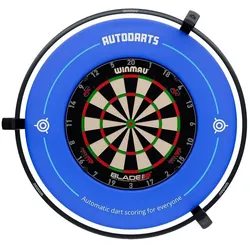
Autodarts Vantage Autoscoring SystemAutodarts Vantage – Kamerabasiertes Autoscoring für Steeldarts Das Autodarts Vantage verwandelt klassisches Steeldarts in ein modernes, vollautomatisiertes und vernetztes Spielerlebnis. Das hochpräzise Kamerasystem erkennt jeden Wurf automatisch und überträgt die Ergebnisse in Echtzeit in die kostenlose Autodarts‐Software – ganz ohne Mitschreiben oder manuelle Eingaben. Dadurch werden Fehlerquellen eliminiert und der volle Fokus liegt auf Training, Spaß und Wettkampf. Präzise Treffererkennung mit 3-Kamera-System Drei strategisch platzierte, leistungsstarke Kameras ermöglichen eine Treffererkennung mit über 99 % Genauigkeit. Dank intelligenter Bildverarbeitung werden alle Würfe zuverlässig erfasst, punktgenau zugeordnet und sofort verbucht – ideal für ambitioniertes Training, Online-Spiele und Turniere. Einfache Installation Die vormontierte Kameraeinheit wird über ein Push‐Button‐Wandsystem innerhalb weniger Sekunden befestigt oder wieder entfernt. Strom- und Datenübertragung erfolgen über ein einziges USB-Kabel – keine externen Netzteile, keine aufwendige Verkabelung. Wichtiger Hinweis: PC erforderlich Für den Betrieb des Systems wird zwingend ein Computer benötigt (nicht im Lieferumfang): Windows-PC, Mac mit macOS, oder Linux-System. Das Autodarts Vantage kann nicht ohne PC genutzt werden. Die Software läuft nicht direkt über Tablet, Smartphone oder Smart‐TV. Robust gebaut & modernes Design Hergestellt aus langlebigem PC‐ABS‐Material überzeugt das System durch hohe Stabilität und Widerstandsfähigkeit. Das reduzierte, moderne Design ohne sichtbare Schrauben fügt sich perfekt in jedes Dart‐Setup ein. Kostenlose Autodarts-Software – ohne Abo Die Autodarts-Software ist dauerhaft kostenlos und bietet: Automatische Punkteerfassung Weltweite Online-Matches Automatisierte Turniere Umfangreiche Trainingsmodi Statistiken, Treffercharts, Averages & Spielhistorie Plattformübergreifend nutzbar mit Windows, macOS & Linux. Online-Features & Trainingsfunktionen Über die integrierte Online-Plattform können Spieler weltweit gegeneinander antreten oder lokal spielen. Leistungsanalysen, Trainingsspiele und detaillierte Statistiken unterstützen eine kontinuierliche Leistungssteigerung. Kompatibel mit jedem Steeldartboard Das Autodarts Vantage funktioniert mit allen gängigen Steeldartboards – ein spezielles Board ist nicht notwendig. Lieferumfang 3× Kameraarme mit eingebauten Kameras 1× 3‐zu‐1 USB‐Kabel Schrauben & Dübel zur Montage Detaillierte Installationsanleitung Hinweis: Eine WINMAU Plasma Beleuchtung sowie Surround und Board sind nicht im Lieferumfang enthalten, werden aber für die Nutzung empfohlen.299,95 €*Versand: 0,00 €Sichere Weiterleitung zum Anbieter
-
ABBYY Screenshot ReaderABBYY Screenshot Reader mehr als nur Screenshots Text und Tabellen ohne Abtippen erfassen Erstellen Sie "Schnappschüsse" von Bildern und Texten aus geöffneten Dokumenten, Dateimenüs, Webseiten, Präsentationen oder PDF-Dateien mit nur wenigen Klicks. Mit ABBYY Screenshot Reader können Sie Textpassagen aus Bildern, Grafiken, Videos, PDFs und anderen bildbasierten Formaten ausschneiden und sie in editierbaren Text umwandeln, um sie ganz ohne Abtippen in andere Dokumente (z.B. Microsoft PowerPoint, Word oder Excel) einzufügen oder als Grafikdateien abzuspeichern. Erstellen von Screenshots mit ABBYY Screenshot Reader Screenshots vom Bildschirm erstellen und speichern Fehlermeldungen erfassen und verschicken Screenshots in Präsentationen und Berichte einfügen Screenshots in Handbüchern und Anleitungen verwenden Screenshots in durchsuchbaren Text umwandeln mit ABBYY Screenshot Reader Informationen in Berichte einfügen Einfaches Ausdrucken von Anfahrtsbeschreibungen Listen von Webseiten als Tabellen speichern Ausschneiden von Textstellen aus Grafikdateien Erstellen Sie mit wenigen Klicks "Schnappschüsse" von Bildern und Text aus geöffneten Dokumenten, Dateimenüs, Webseiten, Präsentationen, Flash-Inhalten oder PDF-Dateien. ABBYY Screenshot Reader wandelt den Text in jedem Bild, das Sie von Ihrem Bildschirm aufgenommen haben, in ein editierbares Format um, ohne dass Sie ihn neu eingeben müssen - so können Sie ihn ganz einfach in digitalen Dokumenten, E-Mails oder Berichten wiederverwenden. Das Programm unterstützt mehr als 180 Sprachen mit hervorragender Erkennungsgenauigkeit. Vorteile durch ABBYY Screenshot Reader Einfach zu bedienen Auf dem Hauptbildschirm des Programms können Sie einen Bereich für den Screenshot und ein Ausgabeformat auswählen. Der Screenshot Reader kann so eingestellt werden, dass er bei jedem Start automatisch gestartet wird und Sie ihn immer zur Hand haben. Eine Vielzahl von Speicherformaten Mit ABBYY Screenshot Reader können Sie Bild-Screenshots im JPEG-, Bitmap- oder PNG-Format speichern. Text-Screenshots können als bearbeitbare Texte in den Formaten .RTF, .TXT, .DOC oder .XLS gespeichert werden. ABBYY OCR-Technologie Unterstützt durch die preisgekrönte ABBYY OCR-Technologie (Optical Character Recognition), die Papierdokumente und Bilder in bearbeitbare elektronische Formate mit höchster Genauigkeit umwandelt. Hauptmerkmale zu ABBYY Screenshot Reader Erfassen von Bildschirmfotos Erfassen Sie einen interessanten Teil des Bildschirms und speichern Sie ihn als Bild oder teilen Sie ihn mit Ihren Freunden. Markieren Sie einfach einen bestimmten Teil des Bildschirms mit ABBYY Screenshot Reader und senden Sie ihn als Bild per E-Mail oder Messenger oder speichern Sie ihn auf Ihrem Computer. Screenshot-Bilder in Text umwandeln Wenn Sie Text aus einer Bilddatei, einer Website, einer Präsentation oder einer PDF-Datei übernehmen möchten, können Sie Textbereiche schnell in bearbeitbaren Text umwandeln, den Sie direkt in eine geöffnete Anwendung einfügen, bearbeiten oder als Microsoft® Word- oder Excel®-Dokument speichern können. Einfügen eines Bildes in Dokumente mit ABBYY Screenshot Reader Bereiten Sie kleinformatige Bilder für Ihre Präsentationen, Berichte und andere Dokumente vor. Öffnen Sie das Bild, erstellen Sie den Screenshot, kopieren Sie ihn in die Zwischenablage und fügen Sie ihn dann mit den Tasten STRG+V oder der Funktion "Einfügen" in das Dokument ein. Text und Tabellen extrahieren Extrahieren Sie Text aus Broschüren und Prospekten, die nur als Grafik vorliegen: Markieren Sie einen Textabschnitt und er wird automatisch als bearbeitbare Information in Microsoft Word geöffnet. Wandeln Sie Bildtabellen in bearbeitbare Excel-Arbeitsblätter um. Funktionen: Erfassen Sie mit ABBYY Screenshot Reader zwei Arten von Screenshots: Bilder und Texte Herkömmliche Programme zum Erfassen von Screenshots erstellen ein Bild des Programmfensters oder des ausgewählten Bildschirmbereichs. Mit ABBYY Screenshot Reader haben Sie die Wahl: Sie können entweder herkömmliche „Bild-Screenshots“ von Ihrer Desktop-Anwendung, Webseite, Präsentation oder Ihrem Dokument machen oder Textstellen aus Grafikdateien in bearbeitbaren Text umwandeln und „Text-Screenshots“ erstellen. Bild-Screenshots Mit ABBYY Screenshot Reader können Sie ganz einfach Screenshots von Bildern erstellen, um diese mit anderen auszutauschen oder in Präsentationen, Schulungs-materialien oder anderen Dokumenten zu verwenden. Dabei können Sie einen ausgewählten Bildschirmbereich, ein komplettes Fenster oder Ihren gesamten Desktop erfassen. Mit der erweiterten Funktion „Zeitgesteuerter Bildschirm" haben Sie sogar die Möglichkeit, einen Screenshot mit 5-sekündiger Verzögerung anzufertigen, damit Sie den Bildschirm „vorbereiten" können – z.B. um die erforderlichen Menüs zu öffnen, wenn Sie eine Softwaredokumentation erstellen. Text-Screenshots Sie möchten Text aus einer Bilddatei, Webseite, Präsentation oder einem PDF-Dokument erfassen? Die Textdat...11,95 €*Versand: 0,00 €Sichere Weiterleitung zum Anbieter
-
Allsop, Jake: BEC Vantage Testbuilder. Mit Audio-CDBEC Vantage Testbuilder. Mit Audio-CD , Niveau B2 Der BEC Testbuilder für Vantage Level bereitet gezielt auf die Cambridge Business English Cerificate (BEC) Prüfung vor. Er beinhaltet vier komplette Tests. Im Lehrbuch ist eine Audio-CD mit allen vier Hörverstehenstests integriert. Zusätzliche Practice and guidance pages - vermitteln Prüfungspraxis durch testspezifische Aufgaben, - konzentrieren sich auf typische Problemfelder der Tests, - enthalten Beispiel-Lösungen, - geben Sicherheit für alle Typen von Prüfungsfragen. Der Lösungsschlüssel - umfasst umfangreiche Lösungen mit klaren Erklärungen, warum Antworten richtig oder falsch sind, - enthält Transkriptionen zu den Hörverständnisübungen. , Halterungen & Klemmen > Fußsteuerung, Pedale & Fußauflagen , Erscheinungsjahr: 200405, Produktform: Kartoniert, Autoren: Allsop, Jake~Aspinall, Tricia, Seitenzahl/Blattzahl: 152, Keyword: Fremd. Kursbez.; Sprachen lernen; Sprachen unterrichten, Fachschema: Englisch / Lehrbuch, Lehrgang, VHS, Bildungsmedien Fächer: Englisch, Fachkategorie: Unterricht und Didaktik: Moderne Sprachen, Sprache: Englisch, Bildungszweck: für die Erwachsenenbildung~Für die Erwachsenenbildung (Deutschland), Warengruppe: HC/Schulbücher/VHS/Erwachsenenbildung, Fachkategorie: Fremdsprachenerwerb: Grammatik, Wortschatz, Aussprache, Thema: Verstehen, Text Sprache: ger eng, UNSPSC: 49019900, Warenverzeichnis für die Außenhandelsstatistik: 49019900, Verlag: Hueber Verlag GmbH, Verlag: Hueber Verlag GmbH, Verlag: Hueber Verlag, Länge: 268, Breite: 197, Höhe: 12, Gewicht: 377, Produktform: Kartoniert, Genre: Schule und Lernen, Genre: Schule und Lernen, Herkunftsland: GROSSBRITANNIEN (GB), Katalog: deutschsprachige Titel, Katalog: Gesamtkatalog, Katalog: Internationale Lagertitel, Katalog: Lagerartikel, Book on Demand, ausgew. Medienartikel, Relevanz: 0002, Tendenz: -1, Unterkatalog: AK, Unterkatalog: Bücher, Unterkatalog: Hardcover, Unterkatalog: Lagerartikel, Unterkatalog: Schulbuch,42,00 €*Versand: 0,00 €Sichere Weiterleitung zum Anbieter
-
Funktioniert ein Lenovo Laptop ohne Lenovo Vantage oder nur mit Lenovo Vantage?
Ein Lenovo Laptop funktioniert auch ohne Lenovo Vantage. Lenovo Vantage ist eine Software, die zusätzliche Funktionen und Einstellungen für den Laptop bietet, aber der Laptop selbst kann ohne diese Software normal betrieben werden. **
-
Was ist ABBYY FineReader 6.0 Sprint?
ABBYY FineReader 6.0 Sprint ist eine OCR-Software (Optical Character Recognition), die entwickelt wurde, um gedruckte Dokumente in elektronische Dateien umzuwandeln. Die Software erkennt den Text in gescannten Dokumenten und ermöglicht es dem Benutzer, den Text zu bearbeiten, zu durchsuchen und zu speichern. FineReader 6.0 Sprint ist eine ältere Version der Software, die von ABBYY entwickelt wurde. **
-
Kann man Lenovo Vantage deinstallieren?
Kann man Lenovo Vantage deinstallieren? Ja, Lenovo Vantage kann deinstalliert werden, indem man es über die Systemsteuerung oder die Einstellungen des Computers entfernt. Es ist wichtig zu beachten, dass die Deinstallation von Lenovo Vantage dazu führen kann, dass einige Funktionen oder Einstellungen auf Ihrem Lenovo-Gerät nicht mehr verfügbar sind. Bevor Sie Lenovo Vantage deinstallieren, sollten Sie sicherstellen, dass Sie alle wichtigen Informationen oder Einstellungen gesichert haben. Es ist auch ratsam, vor der Deinstallation von Lenovo Vantage zu überprüfen, ob es eine alternative Software oder Lösung gibt, die die von Lenovo Vantage bereitgestellten Funktionen ersetzen kann. **
-
Wie speichert man ein Dokument in ABBYY FineReader?
Um ein Dokument in ABBYY FineReader zu speichern, öffnen Sie das Dokument in der Software und klicken Sie auf "Datei" in der oberen Menüleiste. Wählen Sie dann "Speichern unter" aus und geben Sie einen Dateinamen und Speicherort für das Dokument an. Klicken Sie abschließend auf "Speichern", um das Dokument zu speichern. **
Ähnliche Suchbegriffe für ABBYY-Vantage
-
Lehmann, Andreas: Authentifizierung und Autorisierung in der ITAuthentifizierung und Autorisierung in der IT , Grundlagen und Konzepte , Sport-Gewindefahrwerk > Sportfederung , Erscheinungsjahr: 20240216, Produktform: Kassette, Inhalt/Anzahl: 1, Inhalt/Anzahl: 1, Autoren: Lehmann, Andreas~Lubkowitz, Mark~Rehwaldt, Bernd, Keyword: Asymetrie; Authentifizierung; Autorisierung; Cloud; DSGVO; Edge Computing; Hashing; Informationssysteme OpenID; Internet of Things; Java; Microservices; OAuth; REST; SAML; Single Page Applications; XACML, Fachschema: Datenschutz~Datensicherheit~Datensicherung~Sicherheit / Datensicherheit~Hacker (EDV)~Datensicherheit / Netz, Fachkategorie: Computerkriminalität, Hacking~Netzwerksicherheit, Warengruppe: HC/Datenkommunikation/Netze/Mailboxen, Sender’s product category: BUNDLE, Länge: 241, Breite: 172, Höhe: 13, Gewicht: 418, Produktform: Gebunden, Genre: Mathematik/Naturwissenschaften/Technik/Medizin,49,99 €*Versand: 0,00 €Sichere Weiterleitung zum Anbieter
-
Warum lässt sich Lenovo Vantage nicht installieren?
Es gibt mehrere mögliche Gründe, warum Lenovo Vantage nicht installiert werden kann. Es könnte sein, dass das Betriebssystem nicht mit der Software kompatibel ist, dass es bereits eine ältere Version von Lenovo Vantage gibt, die entfernt werden muss, oder dass es ein Problem mit der Internetverbindung gibt. Es könnte auch sein, dass die Installation durch eine Firewall oder Antivirensoftware blockiert wird. Es ist ratsam, die Systemanforderungen zu überprüfen und sicherzustellen, dass alle erforderlichen Voraussetzungen erfüllt sind, und gegebenenfalls den Lenovo-Support zu kontaktieren, um weitere Unterstützung zu erhalten. **
-
Was ist Lenovo Vantage und wofür wird es benötigt?
Lenovo Vantage ist eine Software, die von Lenovo entwickelt wurde und auf Lenovo-Laptops vorinstalliert ist. Sie dient dazu, verschiedene Einstellungen und Funktionen des Laptops zu verwalten und zu optimieren. Mit Lenovo Vantage können Benutzer beispielsweise Systemupdates durchführen, die Leistung des Laptops überwachen und anpassen, die Akkulaufzeit verlängern und den Gerätestatus überprüfen. **
-
Wie kann ich die Bilder beim Theme Vantage entfernen?
Um die Bilder beim Theme Vantage zu entfernen, kannst du entweder den entsprechenden Code im Theme-Editor bearbeiten oder ein benutzerdefiniertes CSS verwenden. Wenn du den Code bearbeiten möchtest, suche nach den Bild-Tags und lösche sie. Wenn du benutzerdefiniertes CSS verwenden möchtest, füge den CSS-Code hinzu, der die Bilder ausblendet. **
-
Kann ich meine Polar Uhr Vantage M nicht mit dem Handy koppeln?
Doch, du kannst deine Polar Uhr Vantage M mit deinem Handy koppeln. Dafür musst du die Polar Flow App auf deinem Smartphone installieren und die Uhr über Bluetooth mit der App verbinden. Dadurch kannst du deine Trainingsdaten synchronisieren und Einstellungen vornehmen. **
* Alle Preise verstehen sich inklusive der gesetzlichen Mehrwertsteuer und ggf. zuzüglich Versandkosten. Die Angebotsinformationen basieren auf den Angaben des jeweiligen Shops und werden über automatisierte Prozesse aktualisiert. Eine Aktualisierung in Echtzeit findet nicht statt, so dass es im Einzelfall zu Abweichungen kommen kann. ** Hinweis: Teile dieses Inhalts wurden von KI erstellt.